
Tạo nút shortcut shutdown, hibernate, restart…trên Windows

Không giống như Windows XP hay Windows 7, kể từ phiên bản Windows 8 trở đi Microsoft đã làm ẩn nút Shutdown, restart, hibernate, sleep..và để sử dụng các lệnh này các bạn phải thao tác qua khá nhiều bước. Ví dụ như bạn muốn tắt Windows 8 thì phải:
- Nhấn tổ hợp phím “Windows + I” > chọn “Power” > sau đó mới lựa chọn “shutdown”.
- Hoặc một cách khác đó là dê chuột vào góc màn hình phía bên phải > lựa chọn Setting > chọn Power > Shutdown..
Thao tác này đối với nhiều bạn có vẻ hơi rườm rà và mất thời gian? Chính vì thế mà trong bài viết này blogchiasekienthuc.com sẽ hướng dẫn chi tiết cho các bạn cách tạo nút Shutdown, restart, hibernate, sleep, lock ngay trên màn hình Desktop để các bạn tiện sử dụng hơn, chỉ cần nhấy đúp chuột để sử dụng hoặc gán một phím tắt nhanh cho nó.
Cách làm rất đơn giản thôi, đầu tiên các bạn nên chuẩn bị một số icon đẹp để các nút trở nên lộng lẫy và bắt mắt hơn (tải về tại đây).
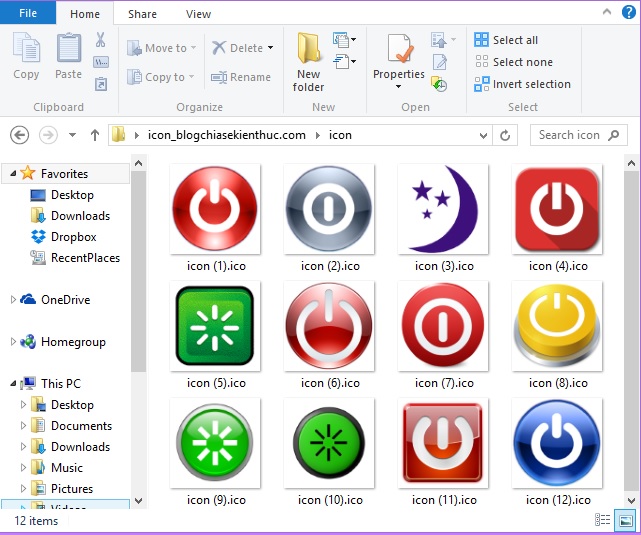
Đẹp tuyệt vời đúng không :D, giờ bắt đầu làm nhé.
Cách tạo shortcut Shutdown
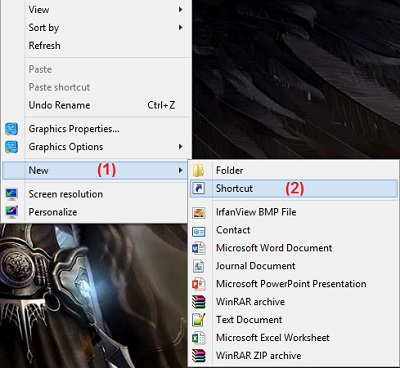
Đầu tiên nhấn chuột phải vào màn hình chọn “NEW” > chọn tiếp “Shortcut” như hình bên dưới.
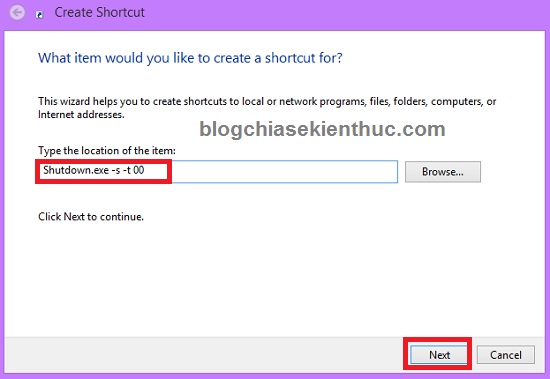
Tiếp theo bạn chép lệnh Shutdown.exe -s -t 00 vào ô “Type the location of the item” và nhấn Next.
- Shutdown.exe -s -t 00: Giải thích thêm là 2 số 0 cuối cùng là hiển thị thời gian tắt máy (tính bằng giây). Ví dụ bạn để là Shutdown.exe -s -t 05 thì tức là sau khi bạn nhấn đúp chuột vào nút shutdown này thì sau 5 giây máy tính sẽ tắt.
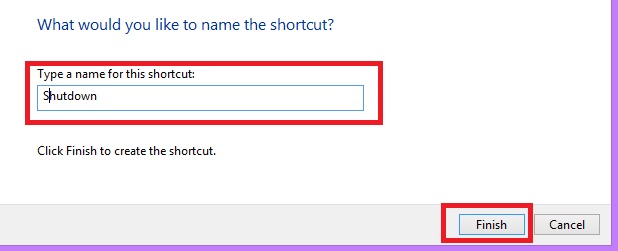
Ở cửa sổ tiếp theo bạn hãy đặt tên cho nút Shortcut của mình và nhấn Finish để hoàn thành, ví dụ mình đặt tên như sau.
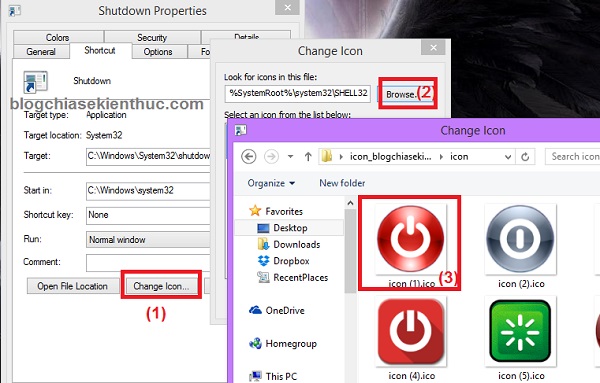
OK, giờ đã có một icon shortcut lệnh shutdown trên desktop của bạn rồi đó, và bạn đã có thể sử dụng luôn được rồi. Nhưng để đẹp và nhìn chuyên nghiệp hơn thì giờ chúng ta sẽ thay đổi icon cho nó, các bạn làm như sau:
> Nhấn chuột phải vào “biểu tượng Shortcut” đó và chọn “Properties” > chọn “Change Icon….” > chọn “Browse..” và tìm đến file icon lúc nãy bạn vừa tải về đó, sau đó chọn một icon mà mình thích.
Tạo phím tắt (hotkey) cho nút Shutdown
Sau khi đã thay đổi biểu tượng xong, nếu thích bạn có thể tạo một phím tắt nhanh cho nó bằng cách đặt con trỏ chuột vào khung “Shortcut key” và nhấn phím/tổ hợp phím mà bạn muốn đặt. Ví dụ mình đặt là Ctrl + Alt + X thì các bạn nhấn tổ hợp phím này ở trên bàn phím nhé, chứ không phải là mình gõ vào thủ công đâu.
Lưu ý quan trọng: Cẩn thận đặt trùng với các phím tắt đã có sẵn trên Windows không chẳng may đang sử dụng bạn nhấn nhầm hotkey đó là tắt máy đó.
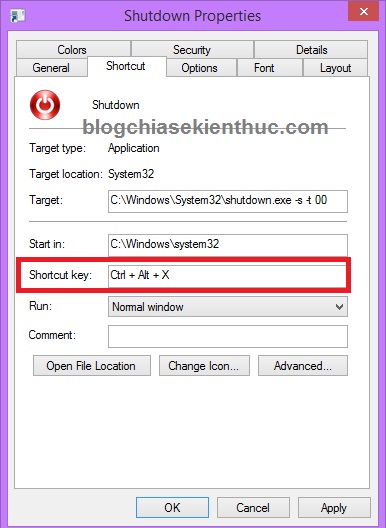
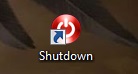
Nhấn Apply > OK để hoàn thành. OK, như vậy là bạn đã tạo thành công nút Shutdown trên Deskop rồi, nhìn rất chuyên nghiệp đúng không 
Cách tạo nút restart, hibernate, sleep, Lock
Hoàn toàn tương tự với các cách làm nút Shutdown bạn chỉ cần thay câu lệnh là xong.
- Tạo shortcut Restart: Shutdown.exe -r -t 00
- Tạo shortcut Lock: Rundll32.exe User32.dll,LockWorkStation
- Tạo shortcut Hibernate: rundll32.exe PowrProf.dll,SetSuspendState
- Tạo shortcut Sleep: rundll32.exe powrprof.dll,SetSuspendState 0,1,0
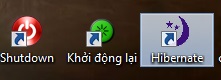
Và đây là một vài shortcut mình đã tạo và sử dụng:
Lời kết
Chỉ với vài thao tác đơn giản là bạn đã có thể tự tạo cho mình một nút tắt máy, khởi động lại máy, hay chế độ ngủ đông… , rất đơn giản vậy thôi. Hi vọng thủ thuật nhỏ này sẽ hữu ích với bạn!
Nội dung chính


